Создайте свой сайт
на Nethouse за полчаса
В простом и удобном конструкторе сайтов, интернет-магазинов и лендингов
создать сайт бесплатно
Чат для сайта: как сделать и установить на сайт за 10 минут
Что такое чат для сайта

Какие задачи решает чат на сайте
- скорость ответов. Пользователь уже заинтересован в покупке, и от заказа его отделяет один или несколько вопросов. Чат быстро закрывает его сомнения и подталкивает к заказу;
- сбор контактов. Перед началом диалога можно попросить оставить имя, номер телефона или email, чтобы позже связаться с клиентом и завершить продажу;
- пользовательский опыт. Клиент получает ответ там же, где читал о товаре, и у него остается хорошее впечатление о сайте;
- количество обращений. Пользователи чаще пишут в чат, чем звонят сами: написать сообщение проще и быстрее, чем начинать разговор по телефону;
-
история общения. Диалоги хранятся в личном кабинете, и к любому из них можно вернуться, чтобы вспомнить детали заказа.
Где создать чат для сайта без программирования
Шаг 1. Зарегистрируйтесь в сервисе Nethouse.Лиды
Шаг 2. Настройте внешний вид чата
- цвета, анимацию и иконку вызова чата;
- анимацию диалогового окна;
- шрифтовую пару из 50 вариантов;
- светлую или темную тему чата.

Шаг 3. Подготовьте приветствие
- интернет-магазин: "Здравствуйте! Подскажем по наличию, доставке и оплате";
- сайт услуг: "Добрый день! Ответим на вопросы по стоимости и срокам";
- сайт онлайн-курса: "Здравствуйте! Расскажем о программе и расписании. Что вас интересует?".
В приветственное сообщение можно добавить полезную информацию: ссылку на прайс, условия доставки или режим работы техподдержки.
Шаг 4. Настройте условия показа
- главная страница: здесь часто задают общие вопросы о компании и услугах;
- каталог и карточки товаров: вопросы про наличие, характеристики и доставку;
- страница цен или тарифов: уточнения по условиям и оплате;
- контакты: быстрый способ связаться с вами вместо звонка.
Шаг 5. Выберите, где получать уведомления о новых сообщениях
Шаг 6. Решите, где разместить чат
- добавить диалоговое окно на нужную страницу;
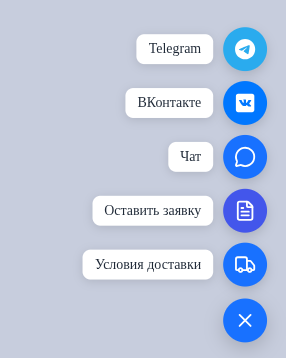
- добавить чат в виджет "Мультикнопка".
В виджете "Мультикнопка" собрано сразу несколько способов связи с вами, например ссылки на мессенджеры и электронная почта. Чат можно добавить в него как один из каналов.
Шаг 7. Установите код на сайт
Шаг 8. Проверьте работу чата
Как наладить работу с онлайн-чатом в команде
- назначить ответственного. Решите, кто отвечает в чате и в какие часы. В Nethouse.Лиды чаты можно закреплять за конкретными операторами.
- распределите смены. Когда менеджеров несколько, составьте график, чтобы в рабочее время чат всегда был под присмотром. Дополнительно можно настроить режим отображения чата — в конкретное время или дни. Если оператор не в сети, чат покажет соответствующий статус.
- решите, кто отвечает на сложные вопросы. Если менеджер не может ответить сам, он должен знать, к кому обратиться: к логисту, в бухгалтерию или к руководителю.
Как общаться с клиентом в чате
Отвечайте быстро
Отвечайте коротко и задавайте уточняющий вопрос
- Посетитель: Здравствуйте! Есть ли доставка в другой город?
- Вы: Добрый день! Да, отправляем по всей России. Срок зависит от города. Подскажите, куда нужна доставка?
- Посетитель: В Казань.
- Вы: В Казань доставим за 3-4 дня. Помочь оформить заказ?
Подготовьте ответы на частые вопросы
Читайте историю диалогов
Сообщите о нерабочем времени
Частые ошибки при создании онлайн-чата
- Чат не проверили с мобильного устройства. Откройте сайт на смартфоне и напишите тестовое сообщение: окно чата не должно выходить за пределы экрана.
- Приветствие не связано с сайтом. Стандартная фраза подходит не всем: в приветствии стоит подсказать, с чем именно вы поможете.
- Чат оформлен не в стиле страницы. Подберите цвета и тему так, чтобы окно сочеталось с оформлением сайта.
-
В чате отвечают как в электронном письме. Длинные сообщения с формальными оборотами замедляют разговор, ради которого клиент и открыл чат.
Кратко о главном
Новые статьи
Все Статьи2026

Новый инструмент — простая CRM для малого бизнеса
Чтобы навести порядок в заявках и сделках, в Nethouse.Лиды появилась CRM. Она собирает заявки с сайта в одном месте и помогает довести каждую до продажи. Пользоваться CRM можно бесплатно.
2026

Скидка до 76% на тариф "Максимум": 12 инструментов для роста заявок по одной подписке
С 23 по 26 октября включительно подключите тариф "Максимум" в Nethouse.Лиды со скидкой до 76%. Это единая подписка сразу на 12 инструментов для сбора заявок и увеличения продаж с сайта
2026

Новые виджеты — "Мультикнопка" и "Стадный инстинкт".
Рассказываем, что изменилось в сервисе Nethouse.Лиды. Добавили функции, которые можно использовать уже сегодня.
2026

Рекомендуйте Nethouse.Лиды и получайте 30% от платежей клиентов
В Nethouse.Лиды появилась партнерская программа. Теперь вы можете рекомендовать сервис своим клиентам, коллегам и знакомым и получать 30% от их платежей в течение года.
2026

ТОП-14 полезных сервисов для сайта: что подключить, чтобы получать больше заявок
Одного сайта недостаточно, чтобы получать стабильный поток заявок. К нему нужно подключить сервисы, которые сделают страницу эффективнее и возьмут на себя часть рутинной работы.
2026

Платные тарифы с 24 сентября
С момента запуска в апреле 2026 года наш сервис Nethouse.Лиды работал совершенно бесплатно для всех. За это время вы получили с его помощью не одну тысячу заявок, а мы выпустили сотни обновлений: квизы, онлайн-чат, web push, разделение прав доступа и другие возможности.
2026

Как создать квиз за 10 минут: пошаговая инструкция
Квиз — это интерактивный опрос для посетителей сайта. Его используют, чтобы быстро подобрать подходящий товар, рассчитать стоимость услуги и получить подробную заявку от потенциального клиента. В этой статье разберем, как создать квиз для сайта с нуля и что учесть, чтобы увеличить количество заявок.
2026

Новый инструмент — онлайн-чат для сайта
Посетителю сайта часто не хватает информации, чтобы принять решение о покупке. Иногда достаточно одного ответа менеджера, чтобы снять сомнения и получить продажу. Для этого в Nethouse.Лиды появился новый инструмент — онлайн-чат для сайта.